


Cihaz kurulumu
Bu bölüm WireShield'in bir sunucuya kurulmasını, ilk açılış sihirbazını ve ilk girişi anlatır.
1.1 Gereksinimler
| Konu | Gereksinim |
|---|---|
| Önyükleme | UEFI (Legacy/BIOS desteklenmez). Secure Boot kapalı olmalıdır. |
| Disk | Tek disk yeterlidir (SSD önerilir). En az ≈ 8 GB; denetim kayıtları, seriler, raporlar ve PCAP dosyaları veri bölümünde birikir, bu yüzden 64 GB ve üstü önerilir. Veri bölümü kurulumdan sonra diskin tamamına kendiliğinden büyür. RAID-1 isterseniz önce RAID denetleyicisinde mantıksal sürücü oluşturun; yükleyici tek blok aygıt görür. |
| Konsol | Monitör ve klavye, iLO/iDRAC uzak konsolu (görüntülü) ya da seri konsol (115200 8N1). Sihirbaz hepsinde çalışır. |
| Ağ kartları | Yerel (native) XDP destekli sürücüler. |
| Portlar | En az bir veri portu (XDP buraya bağlanır) ve önerilen olarak ayrı bir yönetim portu. İki portlu yönlendirmeli inline için iki veri portu. Tek portlu POP'ta yönetim ve veri aynı porttadır. |
| SFP+ | Bazı HPE kartlar HPE dışı modülleri reddeder; onaylı ya da uyumlu kodlu modül kullanın. Intel ixgbe için desteklenmeyen SFP modülleri kabul edilecek şekilde ayarlanmıştır. |
1.2 Kurulum dosyaları
Size iki dosya verilir:
wireshield-installer-<sürüm>.iso(≈ 0,6 GB) — hibrit UEFI kurulum ISO'suwireshield-installer-<sürüm>.iso.sha256— doğrulama özeti
Önce dosyayı doğrulayın:
# macOS / Linux
shasum -a 256 -c wireshield-installer-<sürüm>.iso.sha256
# Windows
certutil -hashfile wireshield-installer-<sürüm>.iso SHA256
ISO üç biçimde kullanılabilir: USB bellek, sunucunun sanal ortamı (iDRAC/iLO) ya da DVD.
1.3 USB bellek hazırlama (en az 2 GB)
Windows (Rufus):
- Rufus'u açın, SEÇ ile
.isodosyasını seçin. - Bölüm düzeni GPT, hedef sistem UEFI (CSM yok), dosya sistemi FAT32 olsun.
- BAŞLAT'a basın. Rufus "ISOHybrid imajı algılandı" diye sorarsa ISO Image kipini (önerilen) ya da DD Image kipini seçin; ikisi de çalışır.
macOS:
diskutil list                       # USB'nin /dev/diskN adını bulun (yanlış disk = veri kaybı)
diskutil unmountDisk /dev/diskN
sudo dd if=wireshield-installer-<sürüm>.iso of=/dev/rdiskN bs=4m
diskutil eject /dev/diskN
Linux:
lsblk
sudo dd if=wireshield-installer-<sürüm>.iso of=/dev/sdX bs=4M status=progress conv=fsync
1.4 Sanal ortamdan kurulum (Dell iDRAC / HPE iLO)
- Sunucunun uzak konsolunu açın (iDRAC: Virtual Console; iLO: Remote Console).
- Virtual Media menüsünden ISO dosyasını CD/DVD olarak bağlayın (iLO: Virtual Media → CD/DVD → Local .iso file).
- Sunucuyu açın ve tek seferlik önyükleme menüsünden sanal CD/DVD'yi seçin (Dell: F11 Boot Manager; HPE: F11 Boot Menu).
1.5 Kurulum adımları
- BIOS/UEFI ayarlarında UEFI modunun açık, Secure Boot'un kapalı olduğunu doğrulayın.
- USB'den ya da sanal CD'den açın. Önce GRUB menüsü gelir (5 sn sonra kendiliğinden başlar; ikinci girdi seri konsol içindir).
- WireShield - Installer ekranında hedef diskler listelenir. Kurulum ortamının kendisi ve çok küçük diskler listelenmez. Disk modelini, boyutunu ve
WARNING: contains N partition(s)uyarısını kontrol edin. - Disk numarasını girin, ardından büyük harflerle
YESyazın. Başka her yanıt kurulumu iptal eder. Seçilen disk tamamen silinir. - Yükleyici imajı yazar, SHA-256 ile geri okuyup doğrular, UEFI önyükleme girdisini ekler ve
INSTALLATION COMPLETEyazar. - USB'yi çıkarın (ya da sanal CD'yi ayırın) ve Enter'a basın. Sunucu yeniden başlar.
Yükleyici ekranındaki tuşlar: r = diskleri yeniden listele, k = kurtarma kabuğu (teşhis için), q = yeniden başlat.

Konsol — "WireShield - Installer" disk listesi ve YES onay sorusu 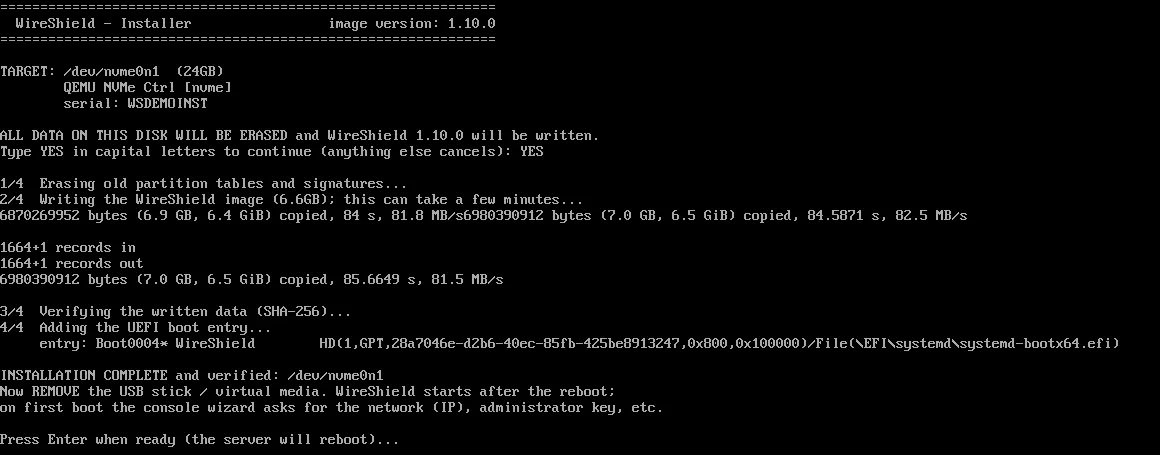
Konsol — "INSTALLATION COMPLETE" mesajı
1.6 İlk açılış sihirbazı
Kurulan sistem ilk açılışta konsolda (VGA/iLO/iDRAC ve seri konsol) WireShield first-time setup sihirbazını başlatır.
- Kapalı ağ kartları açılır ve bağlantı için en çok 12 sn beklenir (
Detecting network links...). - Fiziksel ağ arayüzleri listelenir: ad, MAC, sürücü ve kablo takılıysa
LINK UP. Bağlantısı geç gelen 10G/SFP+ portları için arayüz sorusunda?yazarak listeyi yeniden tarayın. Listede olmayan arayüz adı kabul edilmez. - Soruları yanıtlayın:
| Konsoldaki soru | Açıklama |
|---|---|
Hostname | Cihazın adı (RFC 1123, ör. edge-01). |
Data interface (customer traffic; XDP attaches here) | Müşteri trafiğinin geldiği port. IP verilmez ama port otomatik açılır. |
Management interface (a separate port; or the data interface itself for a single-port POP) | Yönetim portu. Veri arayüzünün adını girerseniz tek portlu kip sorulur: Use one port for both (yes/no). |
Management address mode: static | dhcp | static seçerseniz Management address (CIDR) (ör. 192.0.2.10/24) ve Gateway (empty = none) sorulur. |
(tek portlu kipte) Management address (CIDR; e.g. 198.51.100.10/32), ISP link address on this port (CIDR, e.g. 203.0.113.2/31; empty = none), Gateway (ISP router) | Yönetim için ISP'nin bu porta yönlendirdiği ayrı bir adres, ISP bağlantı adresi ve ISP router'ı. |
DNS servers (space separated) | Boşlukla ayrılmış DNS sunucuları. Ad çözümü sertifikalar, GeoIP güncellemesi ve feed'ler için gerekir. Sonradan panelden değiştirilebilir (Bölüm 3.8). |
NTP servers (space separated; empty = …) | Boş bırakılırsa IP adresli varsayılan NTP sunucuları kullanılır. Saat yanlışsa 2FA kodları tutmaz. |
Management TLS port | Web arayüzü ve API portu (varsayılan 8443), yalnız yönetim arayüzünde dinler. |
Customer portal TLS port (0 = disabled) | Cihazdaki yerel müşteri portalı. Ayrı portal sunucusu kullanacaksanız 0. |
wsadmin SSH public key (single line; empty = add later) | İsteğe bağlı SSH anahtarı (ssh-ed25519 AAAA…). SSH parolayla da çalışır. |
wsadmin console password (…; empty = set it at the first console login) | İsteğe bağlı. Boş bırakılırsa parola ilk girişte belirlenir (bkz. 1.7). |
Allowed management networks (CIDR, space separated; …) | SSH ve web'e erişebilecek ağlar (ör. 198.51.100.0/24). Doldurmanız önerilir: parola belirlenene kadar bu ağlardaki herkes ilk parolayı belirleyebilir. Tek portlu kipte zorunludur. Sonradan panelden değiştirilebilir (1.9). |
Separate portal server: customer portal upstream port (0 = disabled) / … MSSP upstream port (0 = disabled) | Ayrı portal sunucusu bağlantı portları. Şimdilik 0 bırakıp sonradan panelden ayarlamanız önerilir (Bölüm 2). Burada açarsanız portal sunucusunun IP adresleri ve istemci sertifikası parmak izleri de istenir. |
- Sihirbaz bitince BACKUP PASSPHRASE (yedek parolası) yalnız bir kez gösterilir. Bu parola olmadan yedekler açılamaz. Çevrimdışı ve güvenli bir yerde saklayın, sonra Enter'a basın.

Konsol — sihirbazın arayüz listesi (ad, MAC, sürücü, LINK UP) 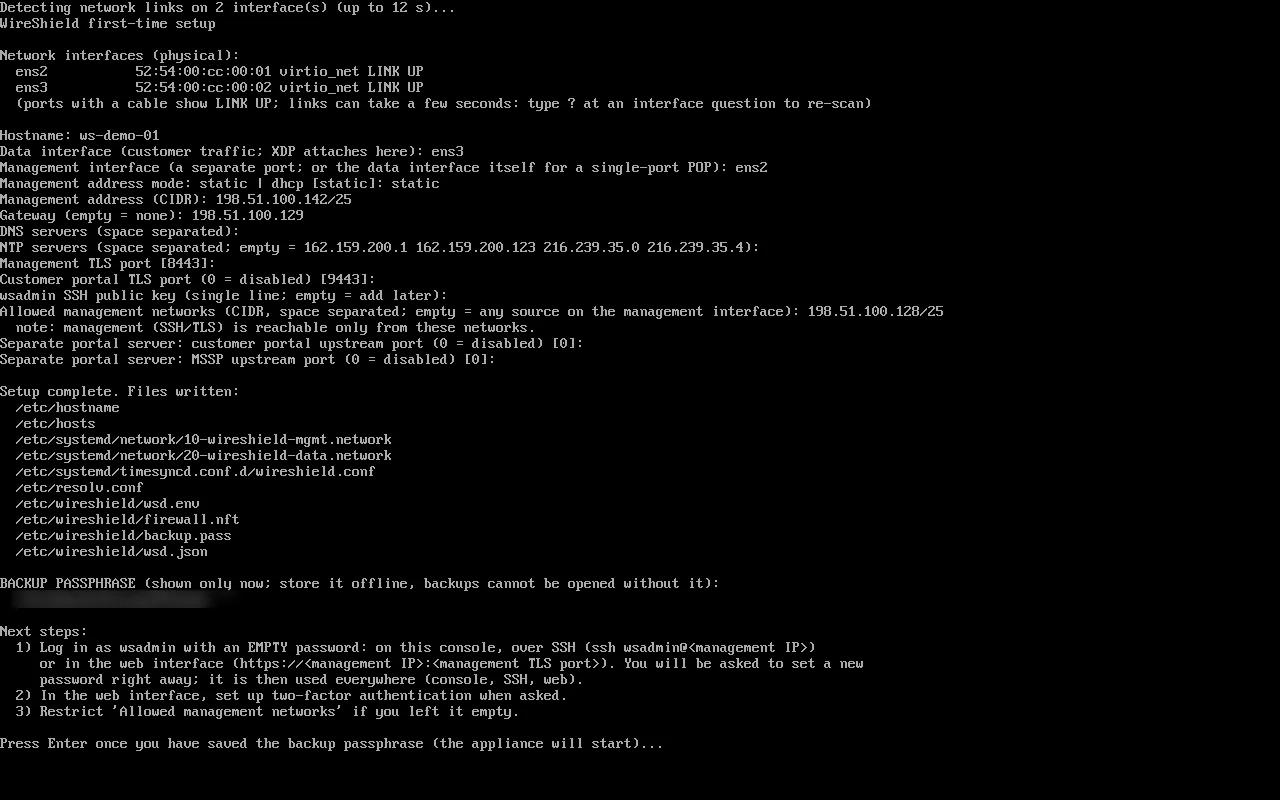
Konsol — "BACKUP PASSPHRASE" ekranı (parola bulanıklaştırılmış olarak)
1.7 İlk giriş — tek hesap, tek parola (wsadmin)
Kullanıcı adı her yerde wsadmin'dir. Sihirbazda parola belirlemediyseniz ilk girişte parola boştur:
- Konsol:
login: wsadmin, parola sorulmaz. - SSH:
ssh wsadmin@<yönetim-ip>, parola sorusunda Enter. - Web:
https://<yönetim-ip>:8443, kullanıcıwsadmin, parola alanı boş, Giriş yap.
Hangisinden girerseniz girin hemen yeni parola istenir (en az 12 karakter; kullanıcı adını içeremez, bilinen zayıf parolalar reddedilir). Belirlenen parola konsol, SSH ve web'de geçerlidir. Parola belirlendikten sonra boş parola hiçbir yerde kabul edilmez.
wsadmin parolasını bir parola kasasında saklayın. Parola (ya da yöneticinin 2FA'sı) kaybolursa fiziksel ya da uzak konsolda recovery kullanıcısı ve WireShield desteğinden alınan tek kullanımlık kodla sıfırlanabilir; aynı menüde fabrika ayarlarına dönüş de vardır (Bölüm 13.10).
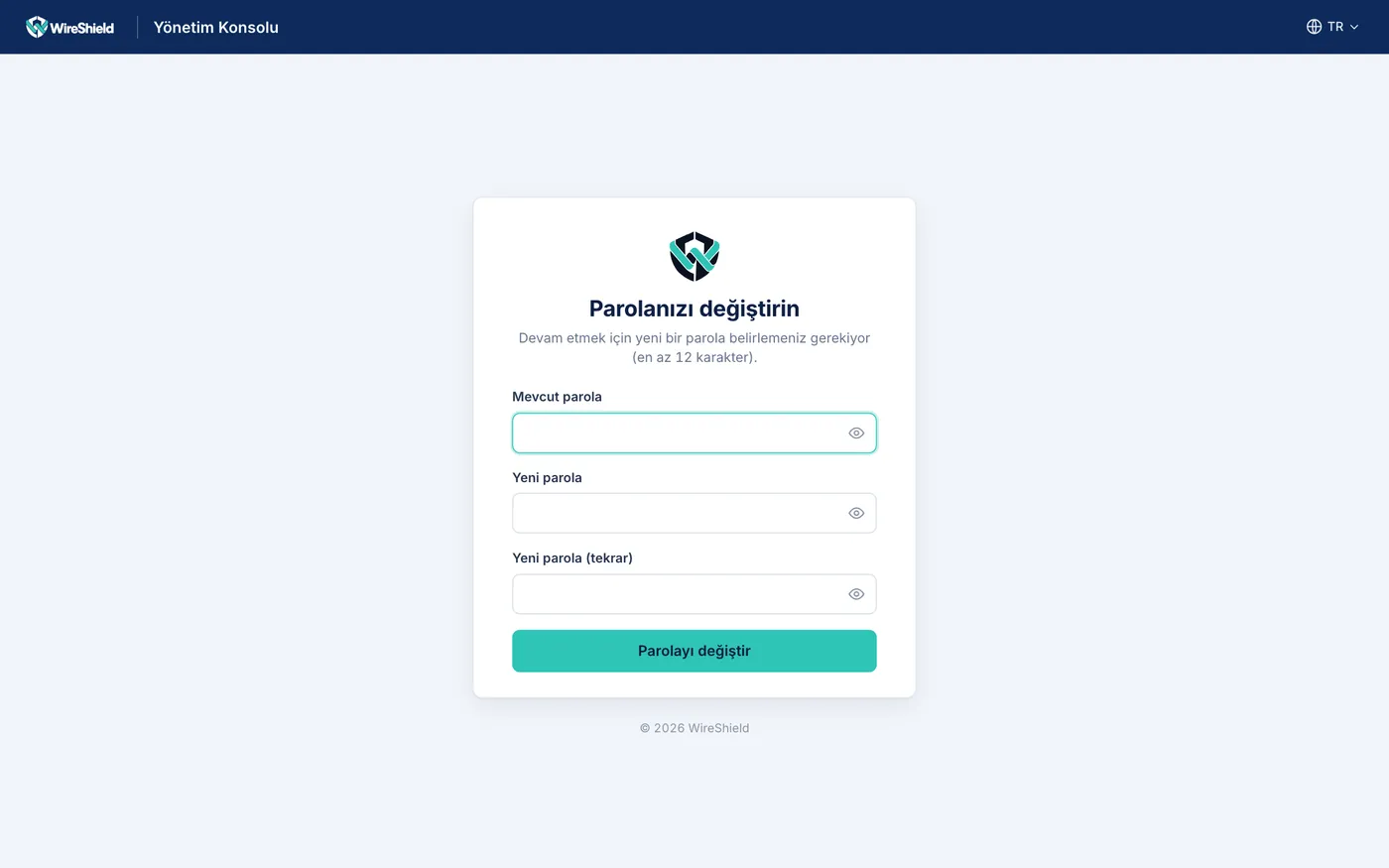
Web — "Parolanızı değiştirin" (Change your password) ekranı
1.8 İki adımlı doğrulama (2FA) kurulumu
Web'e ilk girişte iki adımlı doğrulama kurulumu istenir:
- İki adımlı doğrulama kurulumu (Set up two-factor authentication) ekranında Kurulumu başlat'a basın.
- Gösterilen QR kodu doğrulayıcı uygulamasıyla (Google/Microsoft Authenticator, 1Password vb.) okutun ya da gizli anahtarı elle girin.
- Uygulamadaki 6 haneli kodu girip Doğrula ve etkinleştir'e basın.
- Gösterilen 10 kurtarma kodunu güvenli bir yere kaydedin. Her biri bir kez kullanılabilir ve bir daha gösterilmez. Telefonu kaybederseniz giriş ekranındaki 2FA alanına kurtarma kodu girebilirsiniz.
Ekranda cihaz saati gösterilir. Cihaz saati bilgisayarınızınkinden farklıysa uyarı çıkar; bu durumda kodlar tutmaz (NTP ayarını ya da BIOS saatini UTC olarak düzeltin).
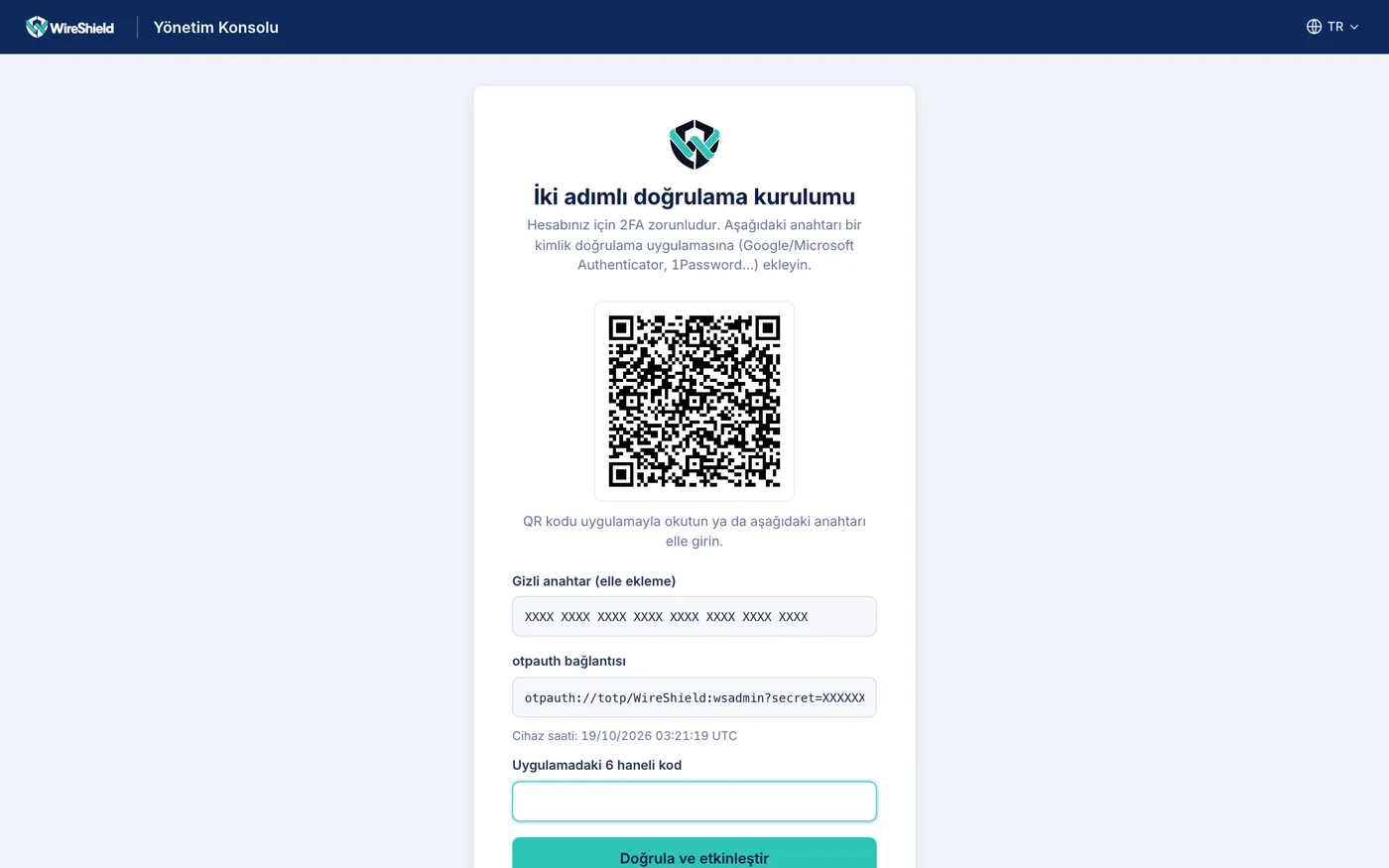
Web — 2FA kurulumu, QR kod ve cihaz saati 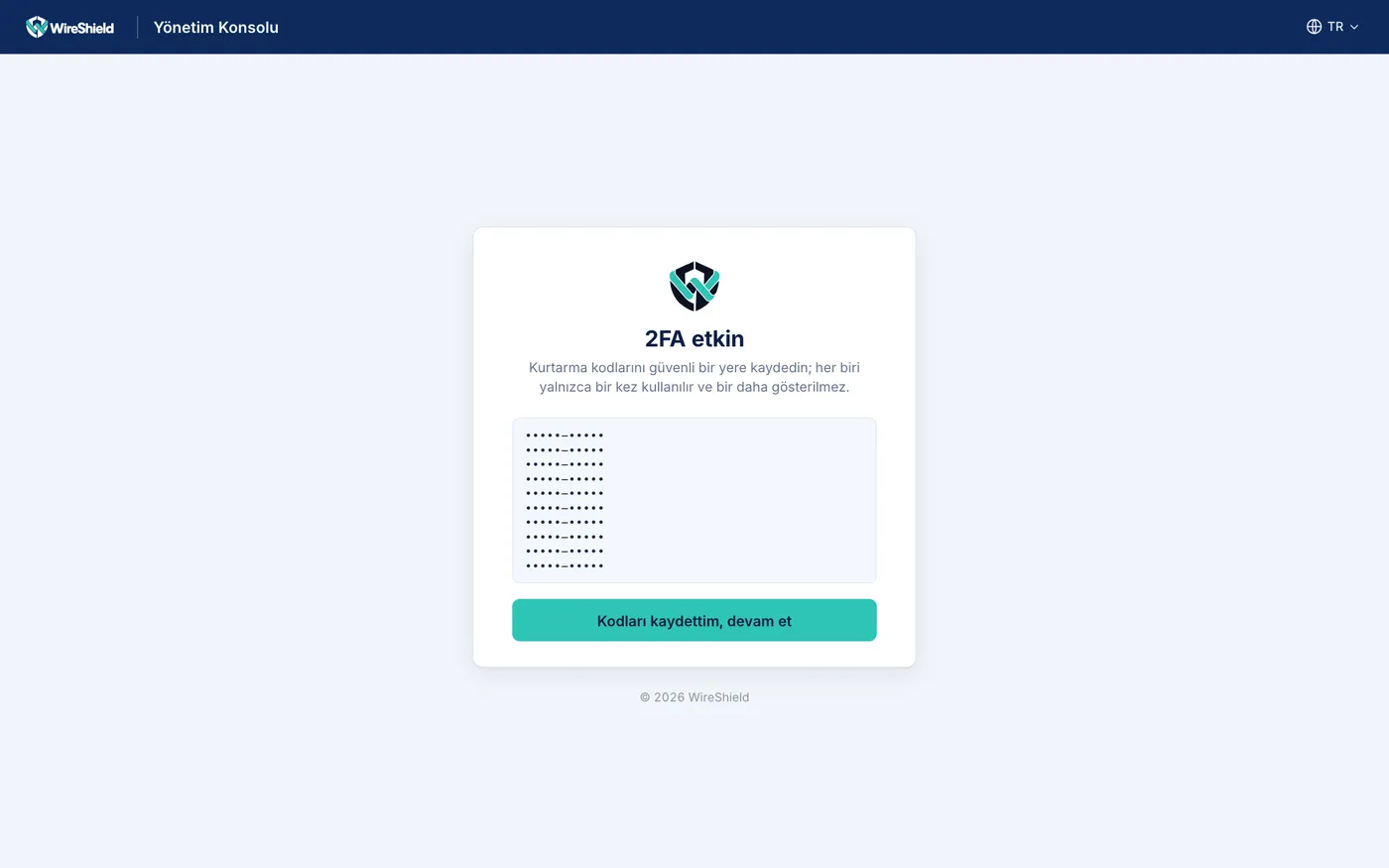
Web — kurtarma kodları ekranı (kodlar gizlenmiş) 2FA zorunluluğundan muafiyet ve sıfırlama için bkz. Bölüm 9.
1.9 Yönetim erişimi: izinli yönetim ağları
SSH ve web arayüzü, yönetim arayüzünde yalnız listedeki ağlardan gelen yeni bağlantıları kabul eder. Ana makine güvenlik duvarı varsayılan olarak her şeyi reddeder.
Panelden değiştirmek için (yalnız admin):
- Ağ Ayarları → Erişim ve TLS (Network Settings → Access & TLS) sekmesini açın.
- Yönetim erişimi (Management access) kartında Düzenle'ye basın.
- İzinli ağlar alanına satır başına bir IP ya da CIDR yazın. Kart Adresiniz (Your address) satırında tarayıcınızın göründüğü adresi gösterir; bu adres listede olmalıdır, yoksa kayıt reddedilir. Boş liste "yönetim arayüzünde her kaynak" anlamına gelir (tek portlu kipte boş liste kabul edilmez).
- Şu süre içinde onaylanmazsa önceki liste geri gelsin alanında süreyi seçin (60, 120, 300 ya da 600 saniye; varsayılan 120).
- Uygula'ya basın. Yeni liste hemen etkinleşir; tarayıcı onayı yeni bir bağlantıdan kendiliğinden gönderir. Yeni bağlantı kurulamazsa süre sonunda önceki liste kendiliğinden geri gelir (kendinizi dışarıda bırakmaya karşı koruma).
- Bekleyen bir değişiklik varken kartta Onay bekleniyor uyarısı, Onayla ve Önceki listeyi geri yükle düğmeleri görünür.
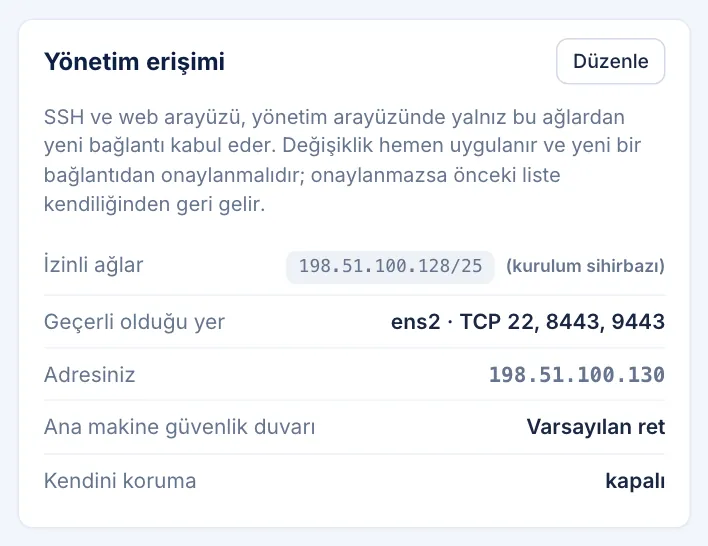
Ağ Ayarları → Erişim ve TLS → Yönetim erişimi kartı — izinli ağlar, "Adresiniz", güvenlik duvarı durumu 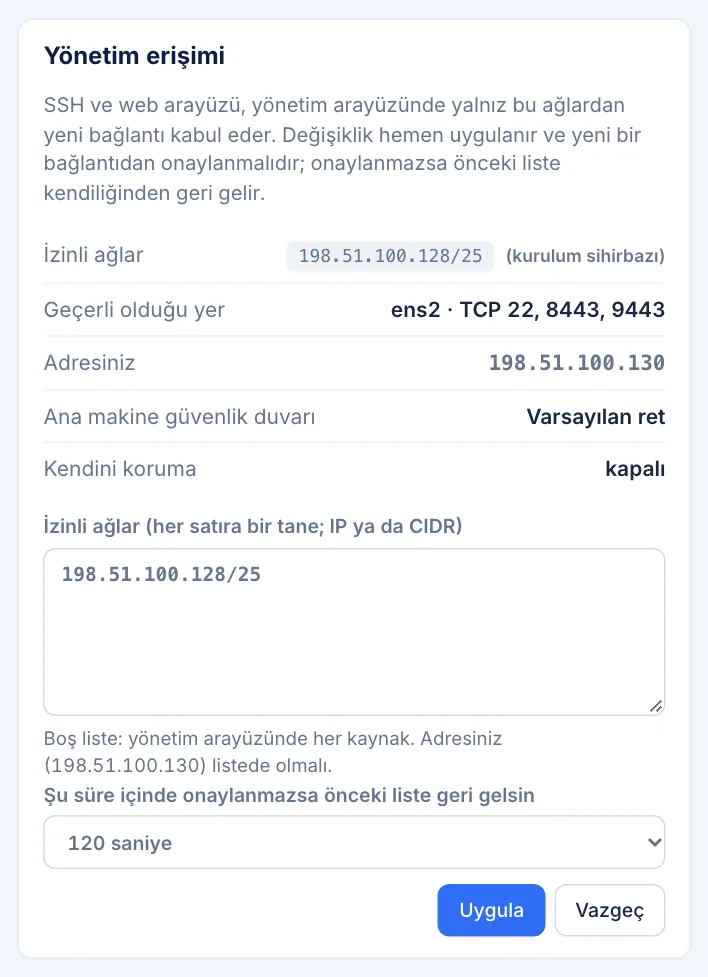
Yönetim erişimi düzenleme formu — satır başına ağ, onay süresi seçici, Uygula Kart ayrıca etkilenen arayüz ve portları (Geçerli olduğu yer, Applies to), Ana makine güvenlik duvarı (Host firewall) durumunu, cihaz öz koruma kipini, son değişikliği ve son geri almayı gösterir.
Konsoldan aynı işlem: mgmt-access show, mgmt-access set <cidr>..., mgmt-access confirm, mgmt-access cancel. Uzaktan erişiminizi kaybettiyseniz fiziksel konsoldan (ya da iDRAC/iLO konsolundan) mgmt-access set <cidr>... -no-confirm ile düzeltebilirsiniz (-no-confirm yalnız konsolda çalışır). Bkz. Bölüm 13.
Sınır: Yeniden başlatmada
wsdaçılana kadar birkaç saniyeliğine sihirbazda girilen ilk liste geçerlidir.
1.10 Kurulum sonrası kontrol listesi
- Genel Bakış (Overview) sayfasında cihaz durumunun SİSTEM HAZIR (SYSTEM READY) olduğunu, veri portunun UP olduğunu kontrol edin.
- Portlar ve Wire Pair'ler sayfasında veri portunun rolünü (Veri, Data), bağlantı hızını ve XDP kipini kontrol edin.
- İzinli yönetim ağlarını daraltın (1.9).
- Gerekirse web sertifikası kurun (Bölüm 5).
- Lisansı içe aktarın (Bölüm 11). Lisanssız cihaz en çok 3 prefix korur ve içinden en çok 100 Mbps trafik geçirir; lisansı üretim trafiğinden önce yükleyin.
- Trafik yolunu yapılandırın (Bölüm 3) ve ilk prefix'leri İzleme ya da Öğrenme modunda ekleyin (Bölüm 9).
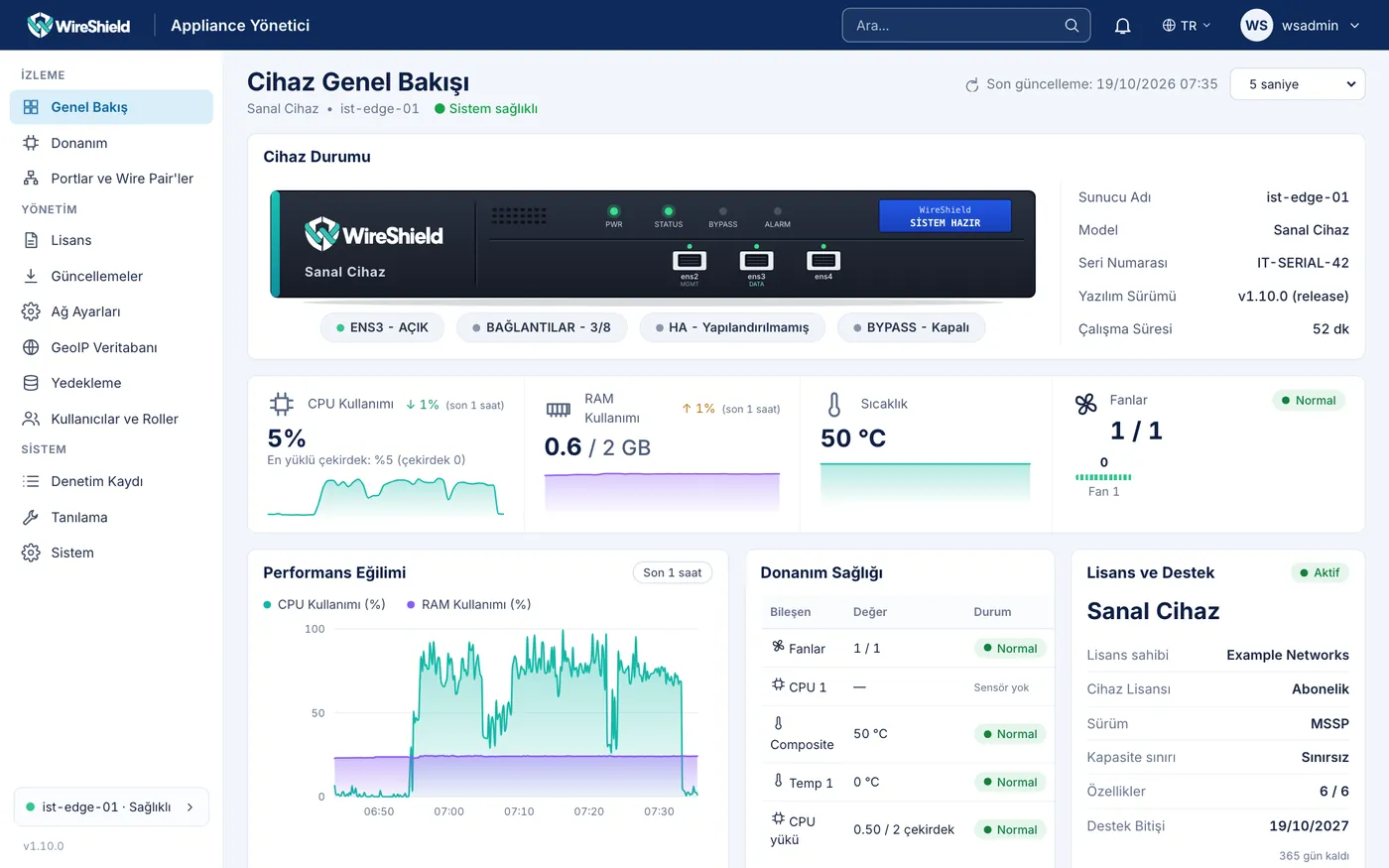
Appliance Yönetici → Genel Bakış — cihaz ön paneli, SİSTEM HAZIR, CPU/RAM, Donanım Sağlığı, Lisans, Arayüzler