


Güncelleme, yedekleme ve lisans
11.1 Güncelleme paketleri
| Paket | İçerik | Etkinleşme | Sorun olursa |
|---|---|---|---|
wireshield-<sürüm>-amd64.wsu | Uygulama: web arayüzü, wsd, wsctl, veri düzlemi programı | Hemen (servis yeniden başlar, birkaç saniye) | Sağlık denetimi geçmezse önceki sürüme kendiliğinden döner |
wireshield-os-<sürüm>.raucb | İşletim sistemi (A/B) | Yeniden başlatınca | Yeni sistem 3 denemede açılamazsa önceki sisteme kendiliğinden döner |
Her iki paket de imzalıdır; imza doğrulanmadan hiçbir şey kurulmaz. Daha eski bir sürüm ya da daha önce geri alınmış bir sürüm kurulmaz. Veri, yapılandırma ve uygulama sürümü veri bölümünde durduğu için işletim sistemi güncellemesinden etkilenmez.
11.2 Panelden güncelleme
Yalnız admin; ağ üzerinden yalnız 2FA'lı oturumla. Appliance Yönetici → Yönetim → Güncellemeler (Management → Updates).
- Güncelleme yükle (Install an update) kartında Dosya seçin ya da dosyayı buraya sürükleyin (
.wsuya da.raucb, en çok 4 GiB). - Yükle ve kur. Yükleme yüzdesi ve kurulum durumu gösterilir.
.wsu: başarılı olunca "Version X is installed and running." gösterilir; ayrıntı yalnız hata olursa Ayrıntılar altında görünür..raucb: kurulum birkaç dakika sürer (paket ≈ 400 MB) ve boştaki yuvaya yazılır. Bitince "Yeni işletim sistemi kuruldu. Yeniden başlatınca etkin olur." ve Şimdi yeniden başlat görünür.
Sayfa ayrıca Mevcut sürüm (mevcut, önceki, kurulu sürüm sayısı, işletim sistemi sürümü), Geri alınan sürümler, Kurulu sürümler ve Geçmiş tablolarını gösterir. Yeni sürüm sağlık denetimini bekliyorsa Onay bekliyor, geçince Onaylandı yazar.
Öneriler:
- Aynı sürümün önce
.wsu, sonra.raucbpaketini kurun. - Yeniden başlatma 2–3 dakika sürer ve bu sürede trafik geçmez; bakım penceresinde yapın. BFD kullanıyorsanız önce Yoldan çıkar (bakım) ile trafiği doğrudan yola alın (Bölüm 3.4).
Konsol kabuğunda: update status son güncellemeyi gösterir, reboot cihazı yeniden başlatır. Paketler panelden kurulur.
İşletim sistemi imajı önemlidir: 1.10.0'ın bazı özellikleri uygulamanın yanında 1.10.0 işletim sistemi imajını (.raucb) da gerektirir — paneldeki yedekleme (11.3), DNS sunucuları kartı (Bölüm 3.8), konsol kurtarma kullanıcısı (Bölüm 13.10) ve kilitli önyükleme menüsü düzenleyicisi.
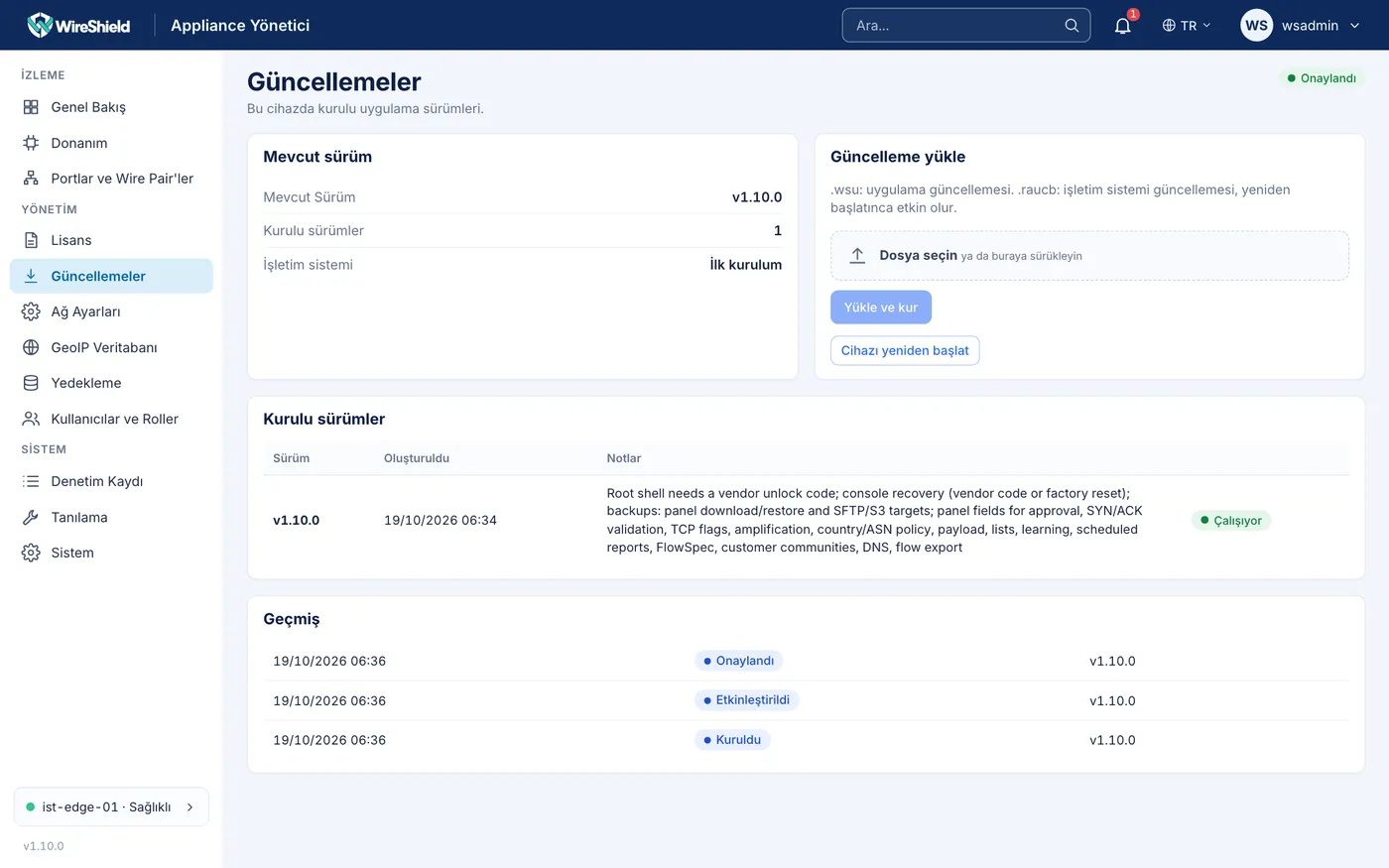
Yönetim → Güncellemeler — "Güncelleme yükle" kartı (dosya seçme/sürükleme), Mevcut sürüm, Geçmiş 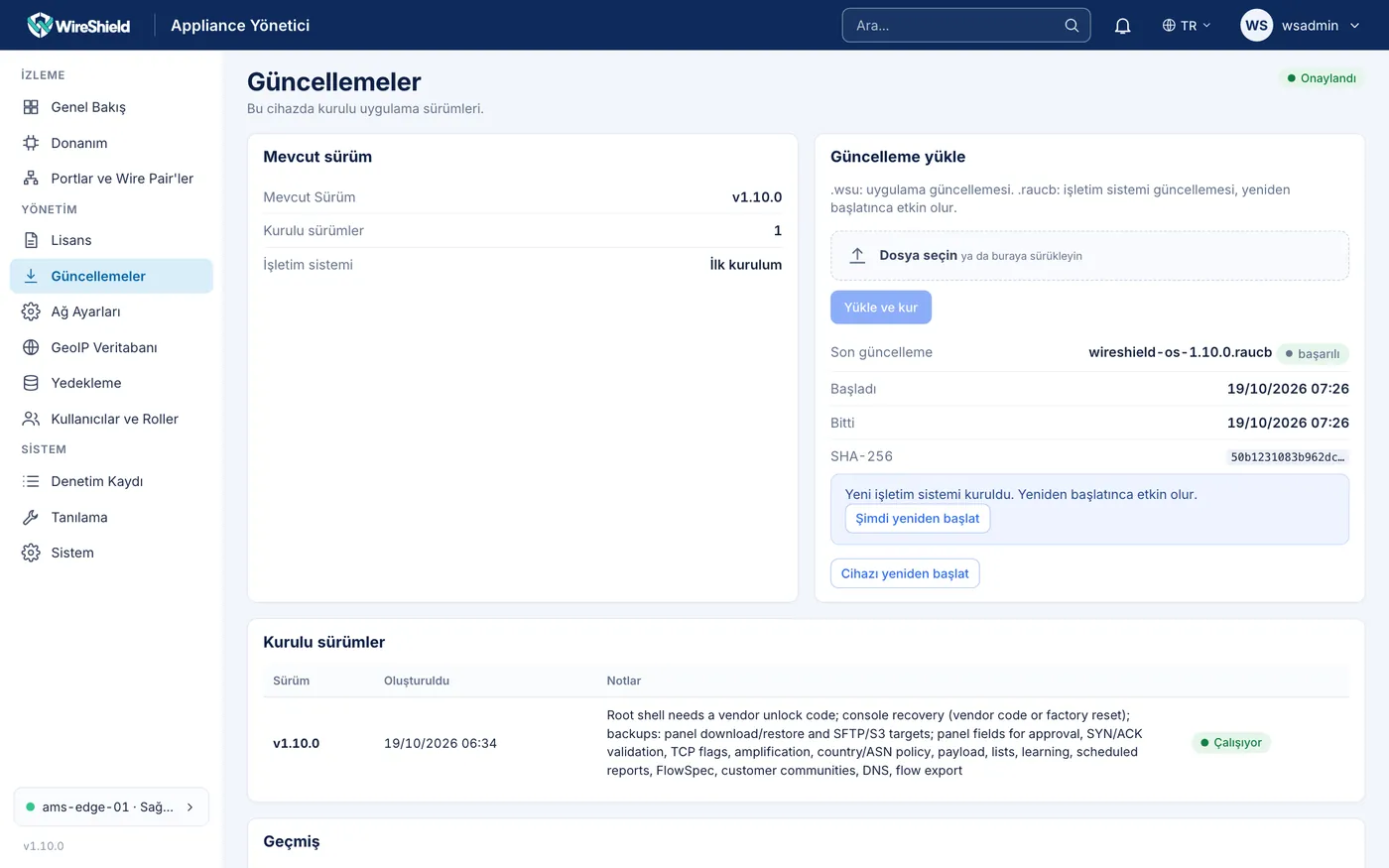
Güncellemeler — .raucb kurulumu bitti, "Şimdi yeniden başlat" düğmesi
11.3 Yedekleme
Yapılandırma ve geçmiş şifreli olarak yedeklenir (AES-256-GCM). Şifresiz yedek yoktur. Yedek yalnız kurulum sihirbazının bir kez gösterdiği BACKUP PASSPHRASE (yedek parolası) ile açılır (Bölüm 1.6). Parolayı çevrimdışı saklayın; yedeğini sakladığınız her cihazın parolasını da saklayın: o cihazın yedeğini başka bir cihaza yüklemek için gerekir.
- Otomatik: cihaz her gün (03:30 civarında) yedek alır ve en yeni 7 yedeği cihazda tutar. Günlük yedek çalışan sürümün yedek planını kullanır; böylece sonradan eklenen ayarlar da (yönetim erişimi, LLDP, uzak yedek hedefleri…) yedeğe girer.
- İçerik:
config(yapılandırma, kullanıcılar ve kimlik bilgileri, TLS, lisans, bildirimler, raporlar, öğrenme verisi…) vehistory(denetim zinciri, olaylar, notlar, kullanım, seriler, raporlar). Güven anahtarları yedeğe girmez. Saldırı örnek arşivi ve PCAP dosyaları günlük yedeğe girmez.
Cihazdaki yedekler disk arızasında kaybolur: yedekleri indirin ya da uzak bir hedefe gönderin (aşağıda).
Tüm yedekleme işlemleri Appliance Yönetici → Yönetim → Yedekleme (Management → Backup) sayfasındadır (yalnız admin; sayfa ve API'si yalnız yönetim arayüzünde çalışır, portal sunucusu üzerinden açılmaz). Bu işlemler 1.10.0 işletim sistemi imajını ya da daha yenisini gerektirir; eski imajda sayfa son işletim sistemi güncellemesini (.raucb, 11.2) kurmanızı isteyen bir not gösterir.
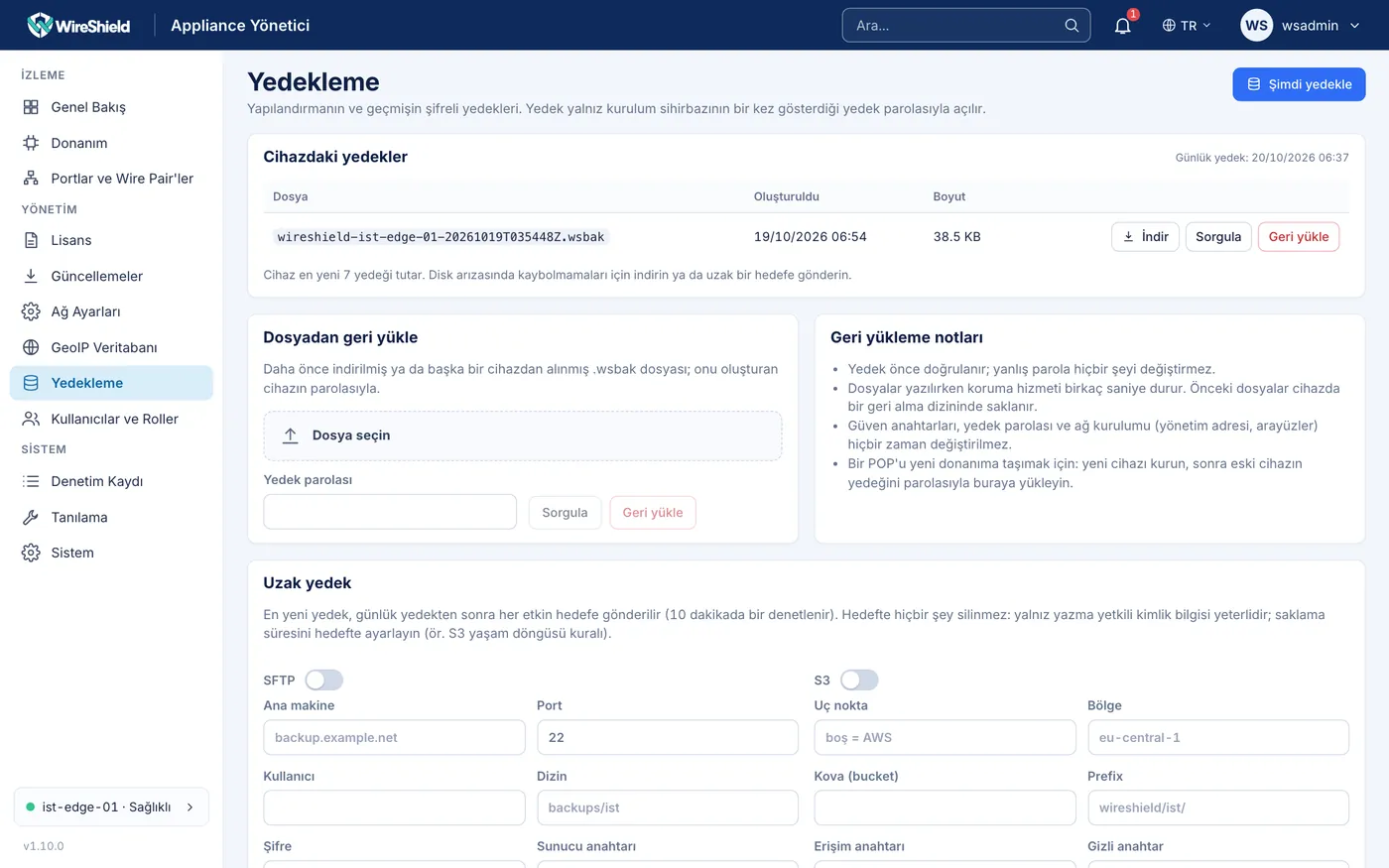
Yönetim → Yedekleme — cihazdaki yedekler (İndir/Sorgula/Geri yükle), Dosyadan geri yükle, Uzak yedek (SFTP ve S3)
Cihazdaki yedekler
Cihazdaki yedekler (Backups on the appliance) kartı yedek dosyalarını (ad, Oluşturuldu, Boyut) ve başlığında bir sonraki Günlük yedek zamanını (son günlük yedek başarısızsa son çalışma başarısız) gösterir. Dosya adları wireshield-<ad>-<YYYYMMDDTHHMMSSZ>.wsbak biçimindedir.
- Şimdi yedekle (Back up now; sağ üstte): hemen yedek alır; yedek birkaç saniye sonra listede görünür.
- İndir (Download): şifreli
.wsbakdosyasını bilgisayarınıza kaydeder. İndirmeler denetim kaydına yazılır. - Sorgula (Check): yedeği parolayla doğrular ve içeriğini listeler. Hiçbir şey değiştirilmez.
- Geri yükle (Restore): aşağıya bakın.
Cihazda yedek parolası yoksa sayfa bunu belirtir ve günlük yedek alınmaz; kurulum sihirbazını yeniden çalıştırın ya da destekle görüşün.
Geri yükleme
- Bir yedeğin satırında Geri yükle'ye basın (ya da aşağıdaki Dosyadan geri yükle'yi kullanın).
- Yedeği geri yükle penceresinde kategorileri seçin: Yapılandırma, Geçmiş (denetim, saldırılar, kullanım, seriler) ve yedekte varsa Adli örnekler ve PCAP. İlk ikisi varsayılan olarak seçilidir.
- Geri yükle'ye basın.
Ne olur:
- Yedek önce doğrulanır; yanlış parola hiçbir şeyi değiştirmez.
- Dosyalar yazılırken koruma hizmeti birkaç saniye durur, sonra yeniden başlar; panel birazdan yeniden bağlanır ve Yedek geri yüklendi gösterir (başarısız olursa hata çıktısı görünür).
- Üzerine yazılan dosyalar cihazda bir geri alma dizininde saklanır.
- Güven anahtarları, yedek parolası ve ağ kurulumu (yönetim adresi, arayüzler) hiçbir zaman değiştirilmez.
Dosyadan geri yükleme (yeni donanıma taşıma)
Dosyadan geri yükle (Restore from a file) kartı, daha önce indirilmiş ya da başka bir cihazda alınmış bir .wsbak dosyasını geri yükler.
- Dosya seçin (
.wsbakdosyası). - Yedeği oluşturan cihazın Yedek parolası'nı girin.
- Doğrulamak ve içeriğini görmek için Sorgula'ya ya da Geri yükle'ye basın (ardından kategorileri yukarıdaki gibi seçin).
Bir POP'u yeni donanıma taşımak için: yeni cihazı kurun (Bölüm 1), sonra eski cihazın yedeğini eski cihazın parolasıyla buraya yükleyin. Yeni cihaz kendi ağ kurulumunu ve kendi yedek parolasını korur.
Fabrika ayarlarına dönüşten sonra da aynısı geçerlidir (Bölüm 13.10): sıfırlama cihazdaki yedekleri siler ve sihirbaz yeni bir yedek parolası gösterir; indirilmiş ya da uzak hedefteki bir yedeği eski parolayla geri yükleyin.
Uzak yedek (SFTP ve S3)
Uzak yedek (Remote backup) kartı yedekleri cihaz dışına gönderir. Günlük yedekten sonra en yeni yedek her etkin hedefe yüklenir (10 dakikada bir denetlenir). En yeniyi şimdi gönder hemen yükler.
Hedefte hiçbir şey silinmez; bu yüzden yalnız yazma yetkili kimlik bilgisi yeterlidir. Saklama süresini hedefin kendisinde ayarlayın (ör. nesneleri 90 gün sonra silen bir S3 yaşam döngüsü kuralı).
SFTP:
- SFTP anahtarını açın.
- Ana makine (ör.
backup.example.net), Port (varsayılan 22), Kullanıcı, Dizin (ör.backups/pop1). - Şifre ve/veya Özel anahtar (isteğe bağlı, parolasız) (OpenSSH biçimi). Kaydedilen gizli bilgiler bir daha gösterilmez; alanı boş bırakmak kayıtlı değeri korur ((değişmedi)).
- Test'e basın. İlk seferde test, sunucunun ana makine anahtarına henüz güvenilmediğini bildirir ve parmak izini gösterir. Bunu sunucunun kendi parmak iziyle karşılaştırın, ör. güvenilir bir makinede: ``
ssh-keyscan backup.example.net | ssh-keygen -lf -`` Eşleşiyorsa Bu anahtara güven'e basın: anahtar Sunucu anahtarı alanına sabitlenir. Sunucunun anahtarı sonradan değişirse, yeni anahtarı test edip güvenene kadar gönderim durur. - Yeniden Test'e basın (
wireshield-connection-test.txtadlı bir sınama dosyası yazılır), sonra Kaydet.
S3 uyumlu depolama:
- S3 anahtarını açın.
- Uç nokta (Endpoint; boş = AWS; başka sağlayıcılar için ör.
https://s3.example.net), Bölge (ör.eu-central-1), Kova (bucket), Prefix (ör.wireshield/pop1/), Erişim anahtarı, Gizli anahtar. - Gerektiren depolamalar için Yol biçimli adresler (MinIO, Ceph) seçeneğini işaretleyin.
- Test, ardından Kaydet.
Kart her hedefin altında son gönderimi (Gönderildi, dosya, zaman, boyut) ya da hatayla birlikte Son gönderim başarısız bilgisini gösterir. Başarısız gönderim ayrıca panelde ve bildirim kanallarınızda sistem uyarısı oluşturur (Bölüm 10.5).
Eski işletim sistemi imajlı cihazlar
1.10.0 işletim sistemi imajından önce yedekler yalnız root kabuğundan (wsbackup) listelenebilir, alınabilir ve geri yüklenebilirdi; günlük yedek de imajın yerleşik planını kullandığından sonraki sürümlerin eklediği ayarlar eksik kalabiliyordu (geçici çözüm wsctl backup plan ile wsbackup create -plan idi). 1.10.0'dan beri root kabuğu yalnız WireShield desteği içindir; yedekleri panelden yönetmek için işletim sistemi güncellemesini kurun. Güncellenemeyen bir cihazda yedek geri yüklemeniz gerekirse destekle görüşün.
11.4 Lisans
Appliance Yönetici → Yönetim → Lisans (License) sayfası lisans durumunu, sınırları ve özellikleri gösterir: durum, Lisans sahibi, Lisans no, Sürüm (Standard, Pro, MSSP, Evaluation), Başlangıç, Geçerlilik sonu, Kalan gün, Zorunlu, Cihaz Kimliği ve Sınırlar ve özellikler.
Lisans almak:
- Lisans sayfasındaki Cihaz Kimliği'ni (ya da konsolda
show licenseçıktısındaki makine kimliğini) satıcınıza iletin. - Size iki dosya gönderilir:
license.jsonvelicense.sig(Ed25519 imzası). Etkinleştirme çevrimdışıdır; internet bağlantısı gerekmez.
İçe aktarma (yalnız admin):
- Lisans içe aktar (Import license) kartında Dosyadan yükle (.json + .sig) ile iki dosyayı seçin ya da Lisans (JSON) ve İmza alanlarına içerikleri yapıştırın.
- İçe aktar. Yeniden başlatma gerekmez.
Daha eski düzenlenme tarihli bir lisans, kurulu olandan sonra içe aktarılamaz.
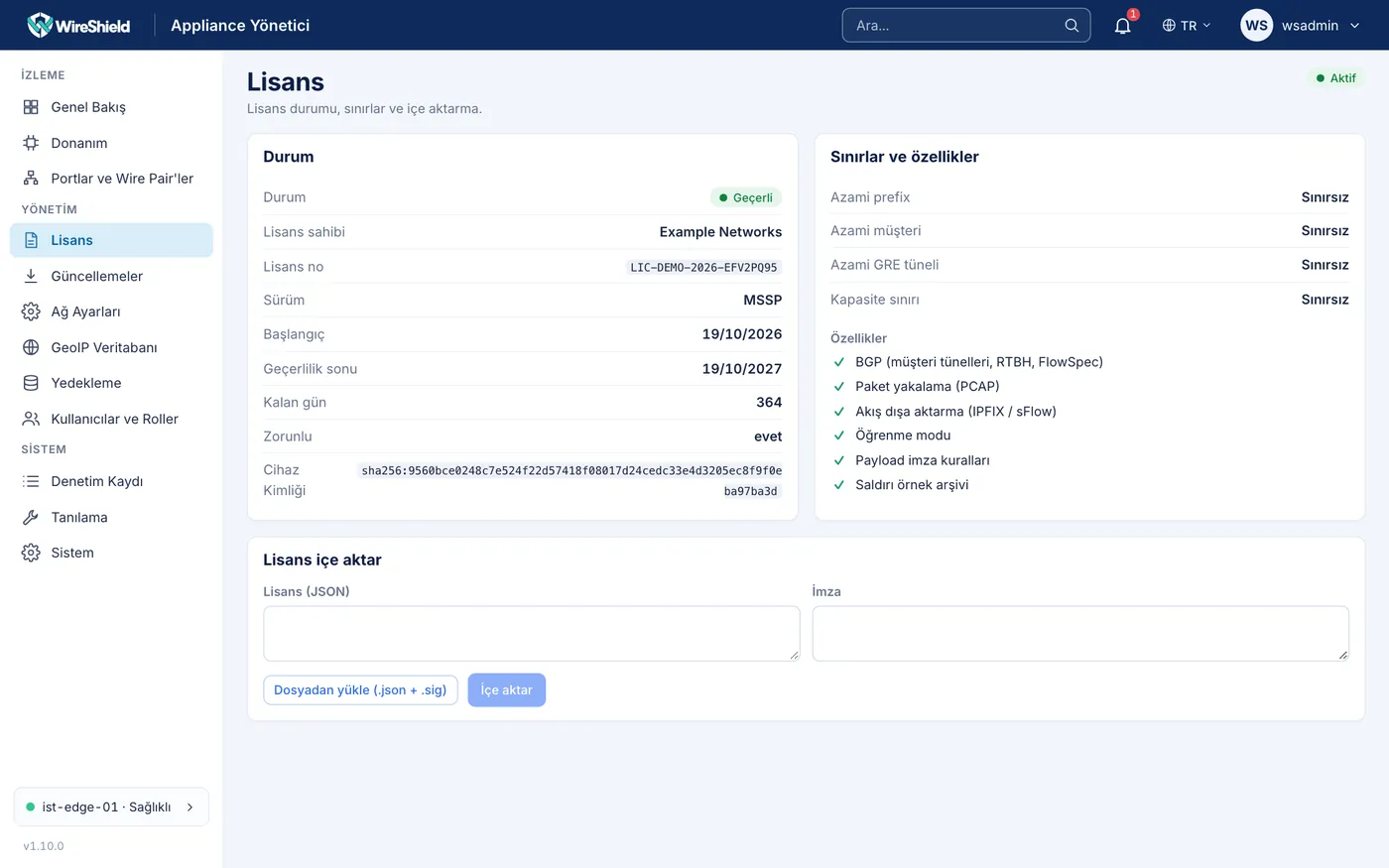
Yönetim → Lisans — lisans durumu, sınırlar ve özellikler, Lisans içe aktar kartı Lisans durumları ve etkisi:
- Kullanılabilir lisans yok (hiç lisans yüklenmemiş ya da yüklü lisans bu cihaza ait değil; değerlendirme kapsamı):
- en çok 3 prefix, 2 müşteri, 2 GRE tüneli korunur; PCAP ve IPFIX/sFlow dışa aktarma kapalıdır;
- cihazdan geçen toplam trafik en çok 100 Mbps'tir; fazlası düşürülür. Sayfa "Lisans olmadan cihaz en çok 100 Mbps trafik geçirir (fazlası düşürülür) ve en çok 3 prefix korur. Sınırı kaldırmak için lisans yükleyin." uyarısını, cihaz durumu da "Lisans yüklü değil: cihazdan geçen trafik 100 Mbps ile sınırlı" sağlık uyarısını gösterir;
- geçerli bir lisans içe aktarıldıktan sonra sınır en geç 15 saniye içinde kalkar; yeniden başlatma gerekmez.
- Süresi dolan lisans trafiği hiçbir zaman kesmez: 30 günlük ek süre (grace) boyunca her şey çalışır, kritik uyarı verilir. Ek süreden sonra yeni özellik ve kaynak eklenemez; mevcutlar, düzenleme, silme ve koruma sürer, trafik sınırı uygulanmaz. Sınırı aşan mevcut kaynaklar hiçbir zaman kaldırılmaz.
- Uyarılar: bitişe 30, 14, 7 ve 1 gün kala sistem uyarısı.
Lisans özellikleri: BGP (müşteri tünelleri, RTBH, FlowSpec), paket yakalama (PCAP), akış dışa aktarma (IPFIX/sFlow), öğrenme modu, payload imza kuralları, saldırı örnek arşivi.