


Portal sunucusu kurulumu (`wsportal`)
MSSP paneli ve müşteri portalı, internete açık ayrı bir sunucuda çalışan wsportal üzerinden sunulur. wsportal ince bir ters vekildir: genel HTTPS bağlantısını karşılar, istekleri süzer ve sınırlar, cihaza iletir.
- Parolalar, oturumlar, 2FA, yetkiler, müşteri verisi ve denetim kaydı cihazda kalır. Portal sunucusunda veritabanı ve kullanıcı deposu yoktur; yalnız kendi istemci sertifikası ve genel HTTPS sertifikası bulunur.
- Yönetici (admin) paneli portal üzerinden hiçbir zaman açılmaz.
adminrolü portal bağlantılarından giriş yapamaz. - Portal sunucusu ile cihaz birbirini sertifika parmak izi sabitlemeli karşılıklı TLS (mTLS) ile doğrular. Cihazın portal portlarına yalnız portal sunucusunun IP adreslerinden bağlanılabilir.
- Portal sunucusu çökerse yalnız MSSP/müşteri erişimi kesilir; koruma ve yönetici paneli etkilenmez.
İnternet ─ 443  ─┐                       ┌─ 9444 (müşteri portalı)  mTLS
İnternet ─ 8443 ─┴─ PORTAL SUNUCUSU ─────┤
                    (wsportal)           └─ 9445 (MSSP paneli)      yalnız portal sunucusunun IP'sinden
                                            CİHAZ (wsd)
Portal sunucusu gerekli mi? İsteğe bağlıdır.
- Kendi ağınız (self-hosted): yalnız kendi ağınızı koruyorsanız gerekmez. Ekibiniz cihazın yönetim adresindeki panele admin, operatör ya da izleyici hesabıyla girer (operatör ve izleyici MSSP görünümünü görür). Yönetim adresi yalnız izinli yönetim ağlarından erişilebilir kalır.
- Hizmet sağlayıcı (MSSP): müşterileriniz ya da NOC ekibiniz panellere internetten erişecekse kurun. Böylece cihazın yönetim adresi kapalı kalır; operatörler isterlerse ofisten yönetim adresine de girebilir.
2.1 Gereksinimler
- Debian 13 sunucu (2 vCPU, 2–4 GB RAM yeterlidir), systemd.
- Genel bir IP adresi ve isteğe bağlı DNS adları (ör.
portal.example.com,mssp.example.com). - Portal sunucusundan cihazın yönetim adresine TCP 9444 (müşteri) ve 9445 (MSSP) erişimi.
- Let's Encrypt kullanılacaksa: DNS adlarının bu sunucuyu göstermesi ve 80. portun internetten erişilebilmesi.
- Paket:
wsportal-<sürüm>-linux-amd64.tar.gz(cihaz sürümüyle aynı sürüm).
2.2 Paketin kurulması
tar xzf wsportal-<sürüm>-linux-amd64.tar.gz
cd wsportal-<sürüm>-linux-amd64
sudo ./install.sh
install.sh şunları yapar:
- Servis kullanıcısını, dizinleri ve systemd birimini kurar.
- İsteğe bağlı ana makine güvenlik duvarını kurar: 80/443/8443 internete açık, SSH yalnız yönetim ağınızdan, geri kalan her şey kapalı.
Management network(s) allowed to SSHsorusuna SSH ile bağlandığınız adresi de içeren ağları yazın.- Cloudflare proxy (turuncu bulut) kullanacaksanız ilgili soruya yes deyin; 443/8443 yalnız Cloudflare aralıklarına açılır, 80 kapalı kalır.
- Kurallar uygulandıktan sonra 60 saniye içinde yeni bir SSH oturumu açabildiğinizi onaylayın; onaylamazsanız kurallar kendiliğinden kaldırılır.
wsportal setupsihirbazını başlatır.
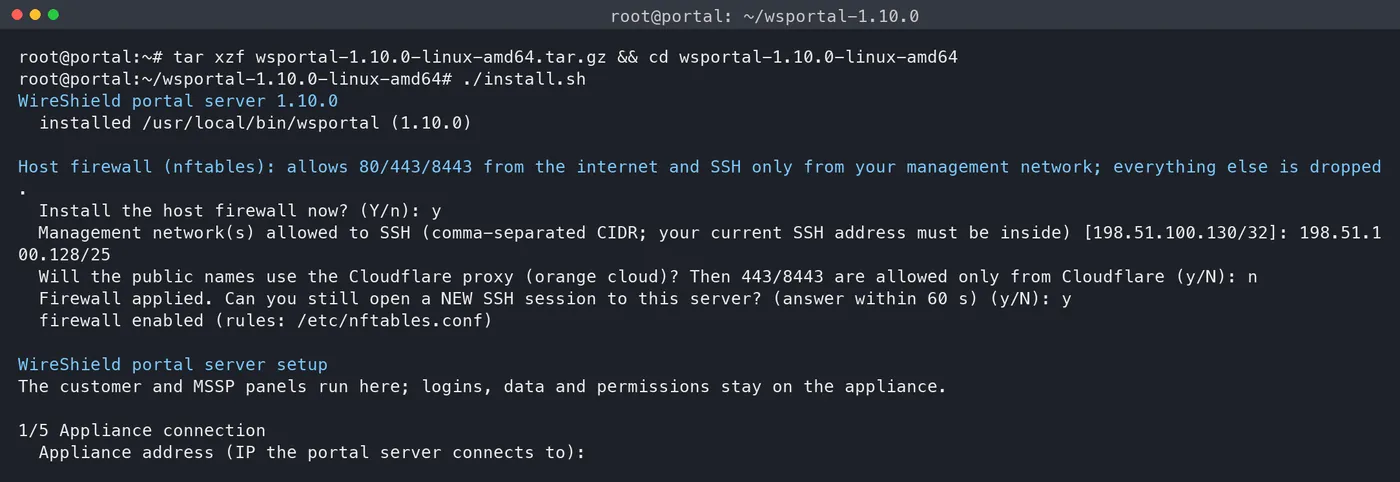
Portal sunucusu terminali — install.sh güvenlik duvarı soruları ve 60 sn onay
2.3 wsportal setup ve cihazla eşleştirme
Sihirbaz beş adımdan oluşur.
1/5 Appliance connection
Appliance address (IP the portal server connects to): cihazın yönetim adresi (ör.192.0.2.10).Customer portal port on the appliance (0 = none): varsayılan 9444.MSSP panel port on the appliance (0 = none): varsayılan 9445.
2/5 Public names
Public DNS name of this server (e.g. portal.example.com; empty = IP address only)Public DNS name of the MSSP panel(varsayılan: aynı ad)
3/5 Pair with the appliance Sihirbaz bu sunucunun istemci sertifikası parmak izini gösterir. Şimdi cihazın yönetici panelinde:
- Ağ Ayarları → Portal ve Çoklu POP (Network Settings → Portal & Multi-PoP) sekmesini açın.
- Portal sunucusu (Portal server) kartında doldurun:
- Müşteri portalı portu (0 = kapalı):
9444 - MSSP paneli portu (0 = kapalı):
9445 - Portal sunucusu IP adresleri (satır başına bir): portal sunucusunun IP adresi (ör.
198.51.100.20) - Portal istemci sertifikası parmak izleri (satır başına bir; 'wsportal setup' çıktısından): sihirbazın gösterdiği
SHA256:…değeri - Kaydet'e basın. Dinleyiciler cihaz yeniden başlatılmadan açılır; güvenlik duvarı izni kendiliğinden eklenir.
- Aynı karttaki Bu cihazın sertifika parmak izi (This appliance's certificate fingerprint) değerini Kopyala ile alın ve sihirbazdaki
Appliance certificate fingerprint (from the panel)sorusuna yapıştırın.
Sihirbaz gerçek bir mTLS bağlantısıyla iki yönü de doğrular ve OK (the appliance accepted this server and its certificate matches) yazar. Hata olursa nedenini açıklar (port kapalı, parmak izi uyuşmuyor, istemci reddedildi).
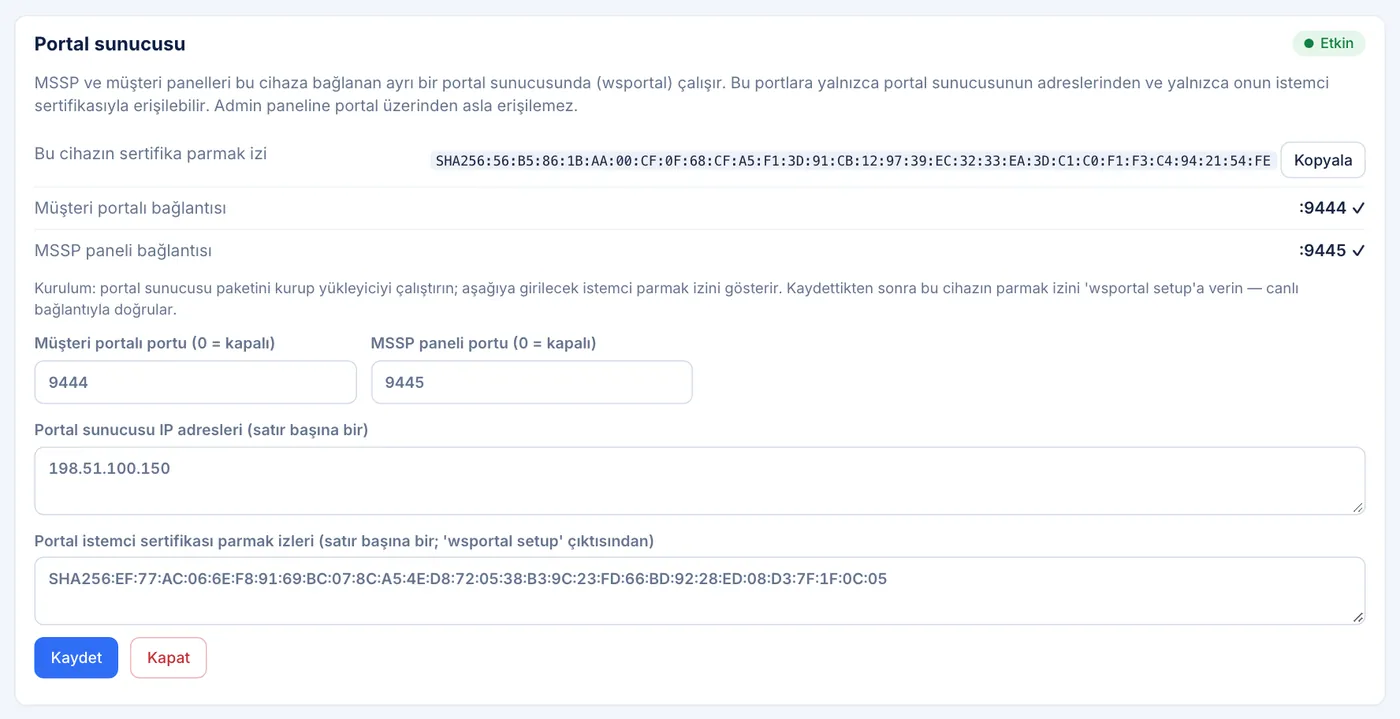
Ağ Ayarları → Portal ve Çoklu POP → Portal sunucusu kartı — portlar, IP adresleri, istemci parmak izi, cihaz parmak izi ve Kopyala düğmesi 4/5 HTTPS sertifikası
Get a free Let's Encrypt certificate for … ?sorusuna yes derseniz sertifika alınır ve bitişine 30 gün kala kendiliğinden yenilenir.E-mail for certificate expiry notices (optional)sorulur.- no derseniz kendinden imzalı sertifika kullanılır (tarayıcı uyarı verir); sonradan
wsportal certile değiştirebilirsiniz (2.5).
5/5 Yapılandırma /etc/wsportal altına yazılır ve servis etkinleştirilip başlatılır.
Ayarları değiştirmek için sudo wsportal setup komutunu istediğiniz zaman yeniden çalıştırabilirsiniz. Etkileşimsiz kullanım için bayraklar: -appliance, -customer-port, -mssp-port, -portal-name, -mssp-name, -appliance-fp, -letsencrypt / -no-letsencrypt, -cloudflare / -no-cloudflare, -email, -yes.
2.4 Adresler
- Müşteri portalı:
https://<ad>/ - MSSP paneli:
https://<ad>:8443/(yalnız MSSP paneli sunuluyorsa:443)
operator ve viewer rolündeki kullanıcılar MSSP paneline, tenant rolündeki kullanıcılar müşteri portalına girer.
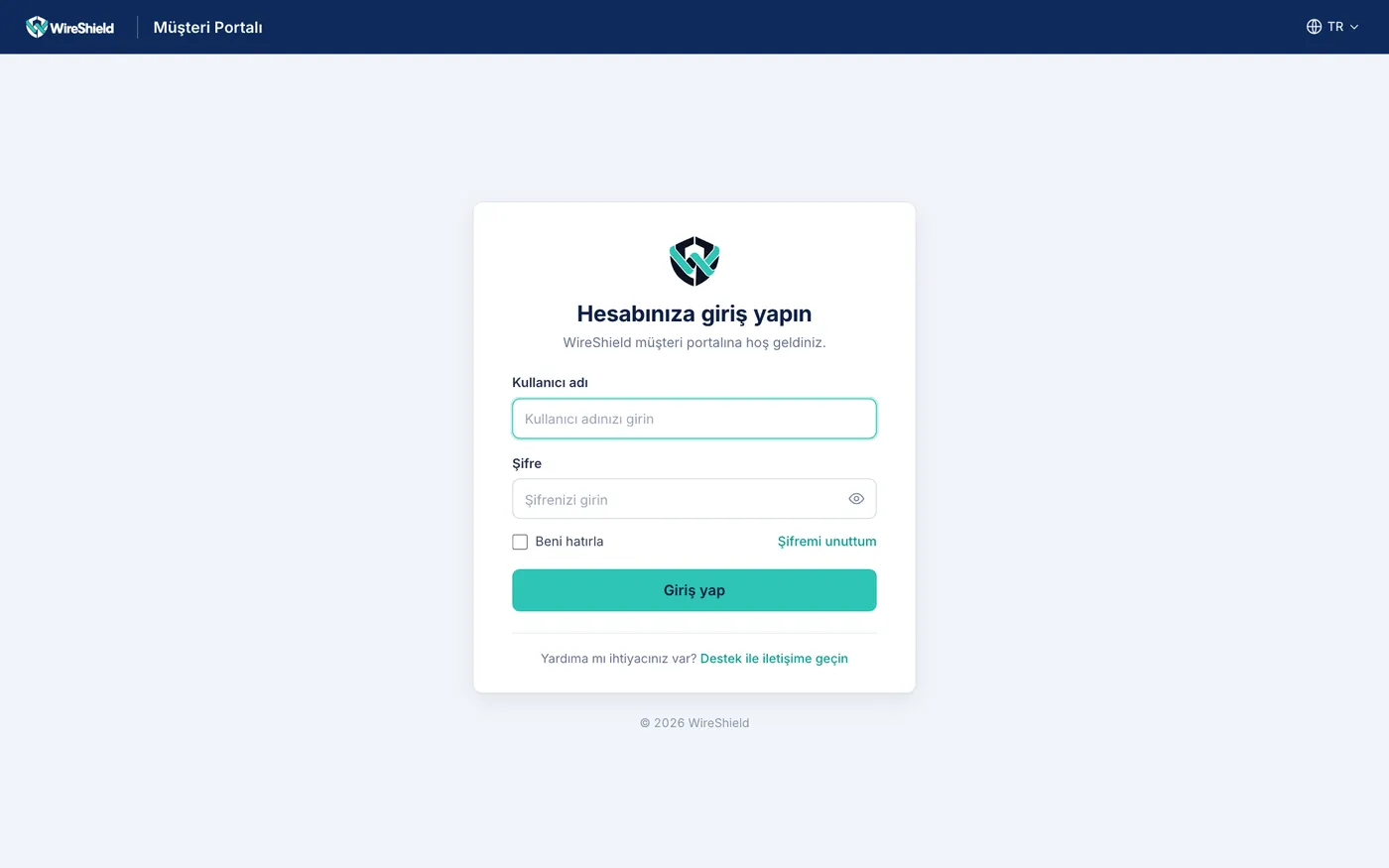
Müşteri portalı giriş ekranı ("Welcome to the WireShield Customer Portal.")
2.5 Sertifika komutları
| İş | Komut |
|---|---|
| Sertifikayı göster | wsportal cert status |
| Let's Encrypt | wsportal cert letsencrypt -domain portal.example.com[,mssp.example.com] [-email you@example.com] |
| Kendi sertifikanız | wsportal cert install -cert chain.pem -key key.pem (ya da -pfx dosya.pfx -password …) |
| Kendinden imzalıya dön | wsportal cert self-signed |
Çalışan servis değişikliği kendiliğinden alır (gerekirse systemctl reload wsportal).
2.6 Cloudflare proxy arkasında çalışma
Portal sunucusunun adresini gizlemek ve önüne Cloudflare korumasını koymak için:
install.shiçinde Cloudflare sorusuna yes deyin (443/8443 yalnız Cloudflare aralıklarından; aralıklarwsportal cloudflare-ipsile görülür).wsportal setupiçindeDo … use the Cloudflare proxy (orange cloud)?sorusuna yes deyin (ya da-cloudflare). Servis ziyaretçi adresini yalnız Cloudflare'den gelen bağlantılardaCF-Connecting-IPbaşlığından alır; doğrudan gelen istekleri 403 ile reddeder. Hız sınırları, giriş kilitleri ve denetim kaydı gerçek ziyaretçi adresini kullanır.- Cloudflare'de SSL/TLS kipini Full (strict) yapın, adlar için bir Origin Certificate oluşturun ve kurun:
wsportal cert install -cert origin.pem -key origin-key.pem. - Cloudflare aralıklarını değiştirmek gerekirse
/etc/wsportal/cloudflare-ipsdosyasına satır başına bir CIDR yazıpsystemctl restart wsportalçalıştırın (güvenlik duvarını da güncelleyin).
2.7 Yükseltme
Yeni paketi açın ve sudo ./install.sh çalıştırın. Yalnız ikili dosya değişir, servis yeniden başlar, yapılandırma korunur. Portal sunucusunu cihazlarla aynı sürüme yükseltin.
2.8 İşletim
| Durum | Yapılacak |
|---|---|
| Cihaz sertifikası değişti | Yeni parmak izini /etc/wsportal/appliance-pins dosyasına ekleyin (çalışana kadar eskisini silmeyin), systemctl reload wsportal. |
| Portal sunucusu ele geçirildi | Cihaz panelinde Portal sunucusu kartından parmak izini silin ve Kaydet; erişim ve açık bağlantılar hemen kesilir. Ya da Kapat (Disable) ile portal bağlantısını tamamen kapatın. |
| Günlükler | journalctl -u wsportal (yöntem/yol/durum/istemci; parolalar, çerezler ve CSRF token'ları asla yazılmaz). |
| 502 hataları | Cihaza ulaşılamıyor ya da parmak izi uyuşmuyor (günlüğe bakın). |
Not: Cihazın web sertifikasını değiştirmek (Bölüm 5) portal bağlantısını etkilemez; portal sunucusu cihazın değişmeyen iç sertifikasını sabitler.