


SSL/TLS sertifikaları
5.1 Cihaz sertifikaları hakkında
- Cihaz ilk açılışta kendinden imzalı bir iç sertifika üretir. Tarayıcı bu sertifika için uyarı verir.
- Yönetim paneli (varsayılan 8443) ve cihazdaki yerel müşteri portalı için tarayıcıya sunulan sertifikayı değiştirebilirsiniz: elle yükleme ya da Let's Encrypt.
- İç sertifika değişmez. Ayrı portal sunucusu (wsportal) cihaza bu iç sertifikanın parmak iziyle bağlanır; panel sertifikasını değiştirmek ya da Let's Encrypt'in yenilemesi portal bağlantısını koparmaz.
- Sertifika değişikliklerini yalnız
adminyapabilir; her değişiklik denetim kaydına yazılır.
Ayarlar: Ağ Ayarları → Erişim ve TLS → Web sertifikası (HTTPS) (Network Settings → Access & TLS → Web certificate (HTTPS)).
Kart; sertifikadaki adları, düzenleyeni, geçerlilik bitişini, türünü (Let's Encrypt, Yüklendi ya da İç (kendinden imzalı)) ve parmak izini gösterir.
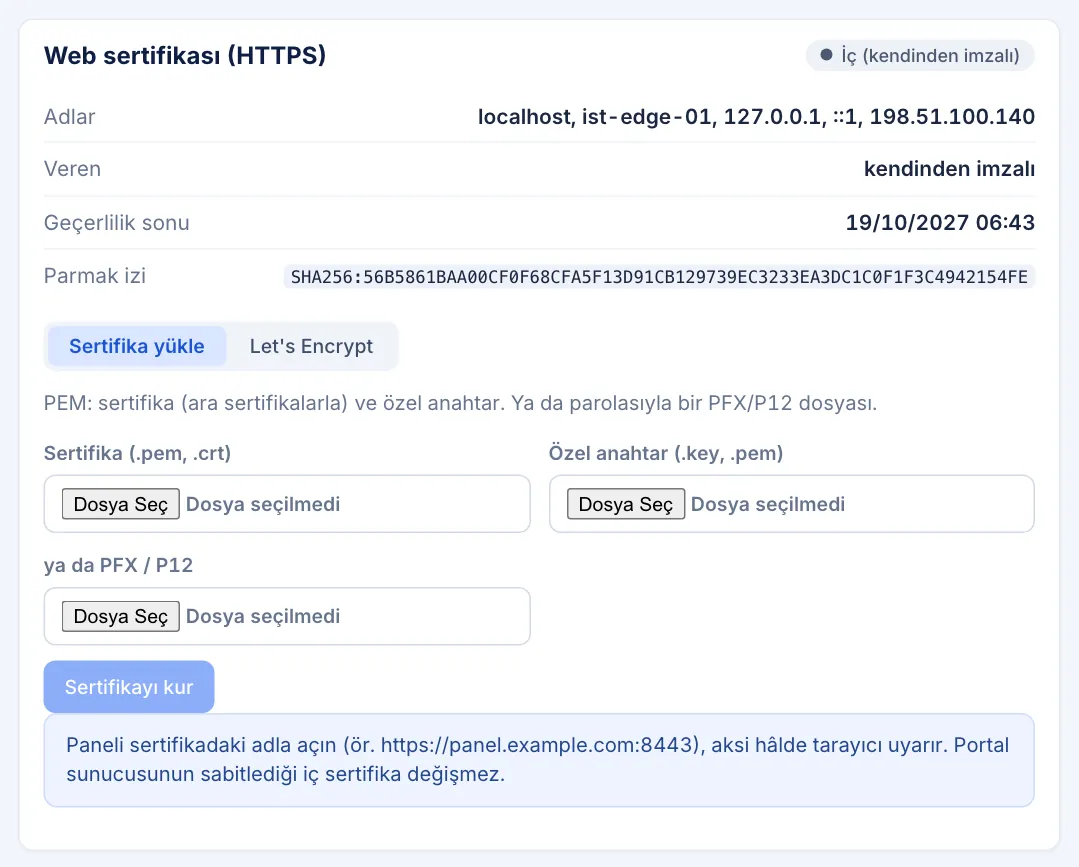
Ağ Ayarları → Erişim ve TLS → Web sertifikası (HTTPS) kartı — adlar, düzenleyen, geçerlilik, tür
5.2 Sertifikayı elle yükleme
Panel yalnız yerel ağdan erişiliyorsa ya da kurumunuzun sertifikasını kullanacaksanız:
- Kartta Sertifika yükle (Upload certificate) sekmesini seçin.
- Ya PEM dosyalarını seçin:
- Sertifika (.pem, .crt): sunucu sertifikası ve ara sertifikalar (zincir)
- Özel anahtar (.key, .pem): şifresiz özel anahtar (anahtar sertifika dosyasının içinde de olabilir)
- Ya da ya da PFX / P12 alanında PFX dosyasını seçip PFX parolasını girin.
- Sertifikayı kur'a basın.
Kabul koşulları: anahtar zincirdeki bir sertifikayla eşleşmeli; sertifika CA olmamalı, süresi başlamış ve dolmamış olmalı; SAN (alan adı ya da IP) içermeli; RSA anahtar en az 2048 bit olmalı. Şifreli PEM anahtar kabul edilmez; bu durumda PFX kullanın.
5.3 Let's Encrypt
- Kartta Let's Encrypt sekmesini seçin.
- Alan adları: panelin adı (ör.
panel.example.com). Birden çok ad virgülle ayrılır. - E-posta (süre bitimi bildirimleri, isteğe bağlı).
- Doğrulama (Validation):
- Cloudflare DNS (önerilen): alan adınızın DNS'i Cloudflare'deyse. Panel yalnız yerel ağdan erişilebilir olsa da çalışır; joker ad (
*.example.com) desteklenir. Cloudflare API token'ı (Zone → DNS → Edit) alanına yalnız ilgili bölge için DNS düzenleme yetkili bir token girin. Token kaydedildikten sonra bir daha gösterilmez; alanı boş bırakırsanız kayıtlı token korunur. - HTTP (port 80): cihazın 80. portunun internetten o adla erişilebilmesini gerektirir. Cihaz imajında varsayılan olarak açık değildir; seçenek bu durumda "bu cihazda açık değil" olarak görünür.
- Denemek için önce Test sertifikası (Let's Encrypt staging; tarayıcılar güvenmez) seçeneğini açmanız önerilir. Test başarılı olunca seçeneği kapatıp yeniden isteyin.
- Kaydet ve sertifika iste'ye basın. Kart istek sürerken "sertifika isteniyor…" gösterir. İstek başarısız olursa Son Let's Encrypt isteği başarısız satırında neden yazılır ve mevcut sertifika kullanılmaya devam eder.
Let's Encrypt sertifikaları bitişlerine 30 gün kala kendiliğinden yenilenir. Hemen yenilemek için Şimdi yenile.
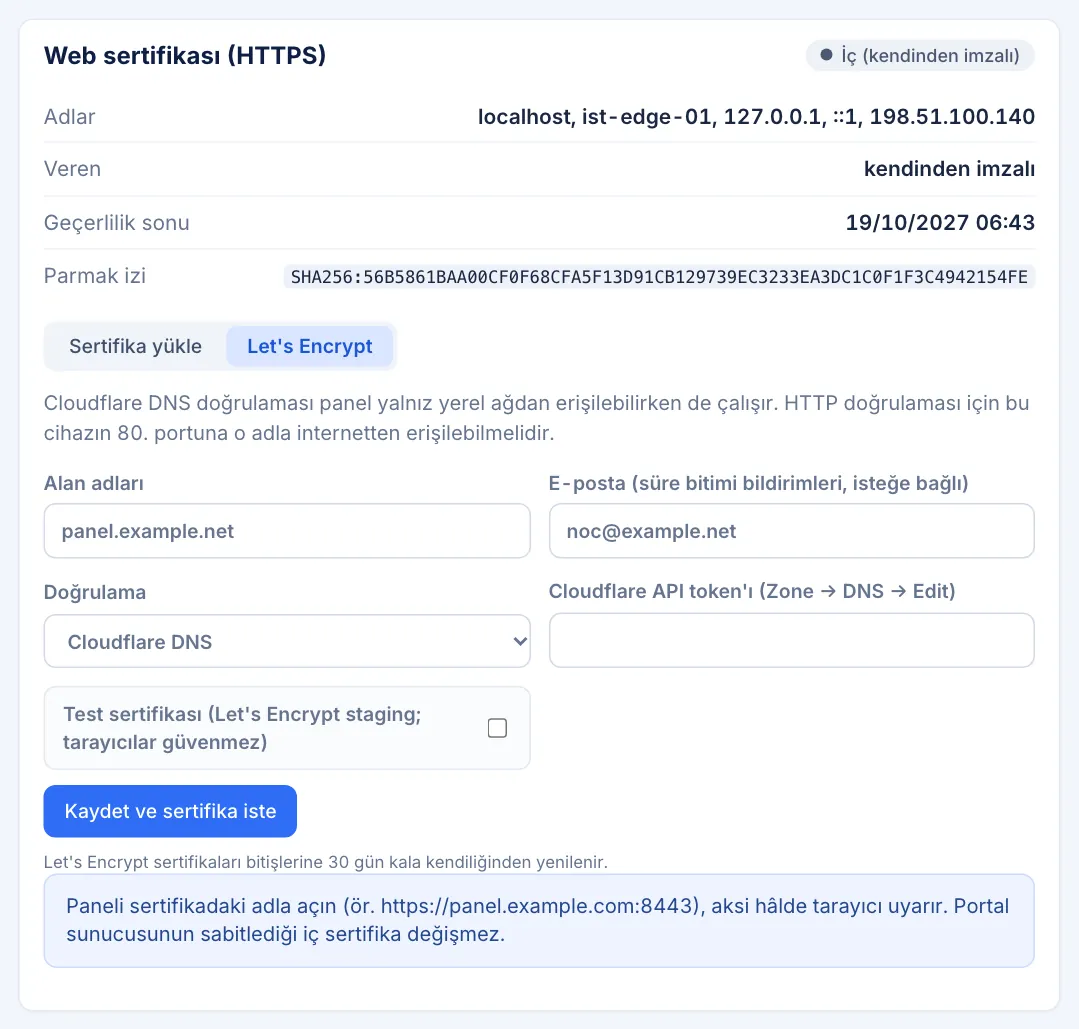
Web sertifikası (HTTPS) kartı → Let's Encrypt sekmesi — alan adları, e-posta, doğrulama (Cloudflare DNS), token, test sertifikası
5.4 Sertifikadan sonra
- Paneli sertifikadaki adla açın (ör.
https://panel.example.com:8443); IP adresiyle açarsanız tarayıcı yine uyarır. - DNS kaydının cihazın yönetim adresini gösterdiğinden ve izinli yönetim ağlarının sizi kapsadığından emin olun.
5.5 İç sertifikaya dönme
İç sertifikaya dön (Revert to the internal certificate) düğmesi yüklenen ya da Let's Encrypt sertifikasını ve ayarlarını kaldırır. Tarayıcılar yeniden sertifika uyarısı gösterir.
5.6 Sertifika uyarıları
Cihaz sertifikanın bitişi yaklaşınca sağlık uyarısı verir ("The TLS certificate expires in N days") ve süresi dolunca "The TLS certificate has expired" gösterir. Sistem sayfasında da sertifika türü, bitişi ve parmak izi görünür.
5.7 Portal sunucusunun sertifikası
Portal sunucusunun genel HTTPS sertifikası cihazdan ayrıdır ve wsportal setup ya da wsportal cert komutlarıyla yönetilir (Bölüm 2.5). Portal sunucusunda Let's Encrypt HTTP doğrulamasıyla (80. port) çalışır ve 30 gün kala yenilenir; Cloudflare proxy kullanılıyorsa Cloudflare Origin Certificate önerilir.